Je kunt al beginnen te programmeren in Python als je minimaal over een (recente versie) van de Python runtime en een tekstverwerker beschikt. Bovendien wordt met de installatie van Python ook een eenvoudige ontwikkelingsomgeving met de naam IDLE meegeleverd. Deze ontwikkelingsomgeving voor Python werd zelf volledig in Python geschreven.
Doorgewinterde programmeurs zullen voor grote softwareprojecten in Python echter gebruikmaken van een meer geavanceerde ontwikkelingsomgeving: een zogenaamde Integrated Development Environment of IDE. Voorbeelden hiervan zijn de PyDev plugin voor Eclipse, Spyder of PyCharm. Let wel, het schrijven van Python programma’s in dergelijke omgevingen moet evengoed nog altijd door een programmeur gebeuren. Alleen zijn er heel wat extra hulpmiddelen om het schrijven van programmacode te ondersteunen en administratie bij te houden die grote softwareprojecten met zich meebrengen.
In het opleidingsonderdeel Programmeren zullen we gebruikmaken van PyCharm als IDE (we gebruiken hiervoor de free version; features uit de pro version zullen we niet gebruiken in het opleidingsonderdeel Programmeren). Deze ontwikkelingsomgeving biedt heel wat meer ondersteuning dan IDLE, en is eenvoudig en gratis te installeren op verschillende besturingssystemen. Hieronder lees je hoe je de IDE zelf op je eigen computer kunt installeren, en hoe je die kunt configureren om het werken met PyCharm nog makkelijker te maken. Aan het einde van dit document geven we ook nog enkele handige tips, gebaseerd op onze eigen ervaring met PyCharm.
PyCharm installeren
Om PyCharm lokaal te installeren, geven we hieronder de installatieprocedure voor Microsoft Windows, Linux en macOS.
Windows
-
Ga naar de PyCharm downloadpagina en download PyCharm voor jouw besturingssysteem (versie 2024.2.1). Hierbij volstaat de gratis versie.
-
Dubbelklik op het gedownloade bestand.
-
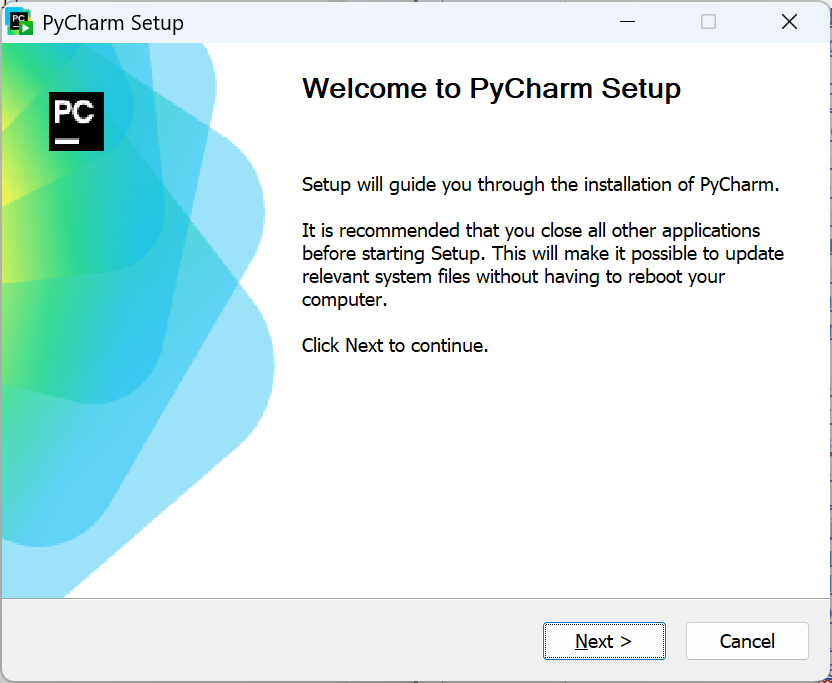
Op het Welcome scherm druk je op Next.
-
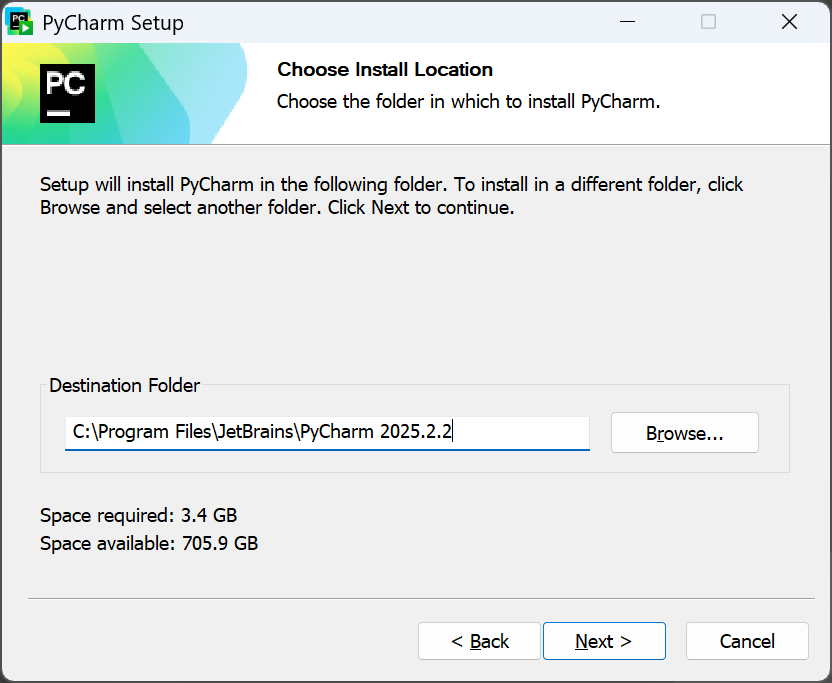
Je behoudt de Destination folder en drukt op Next.
-
Bij de Installation Options kan je een desktop shortcut (snelkoppeling) aanmaken; druk op Next en daarna op Install.
-
Klik op Finish.
Ubuntu
-
Ga naar de PyCharm downloadpagina en download PyCharm voor jouw besturingssysteem. Hierbij volstaat de gratis versie.
-
Je hoeft dit bestand enkel uit te pakken zonder het te installeren.
$ tar -xvzf pycharm-*.tar.gz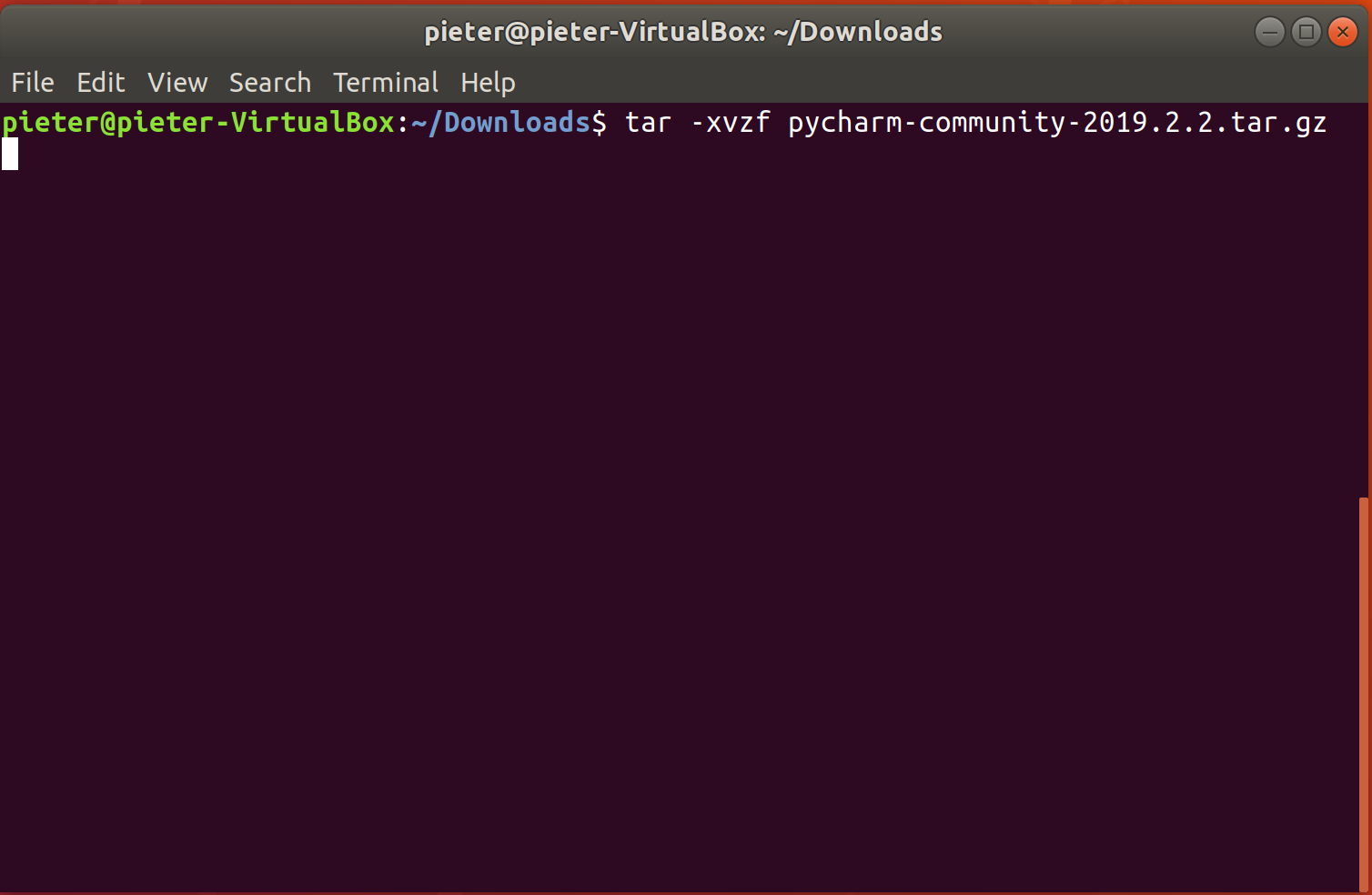
-
Voer daarna dit commando uit om het programma op te starten.
$ ./bin/pycharm.sh
Opmerking
Het is ook mogelijk om PyCharm te installeren via de snap package manager of met de JetBrains toolbox.
macOS
-
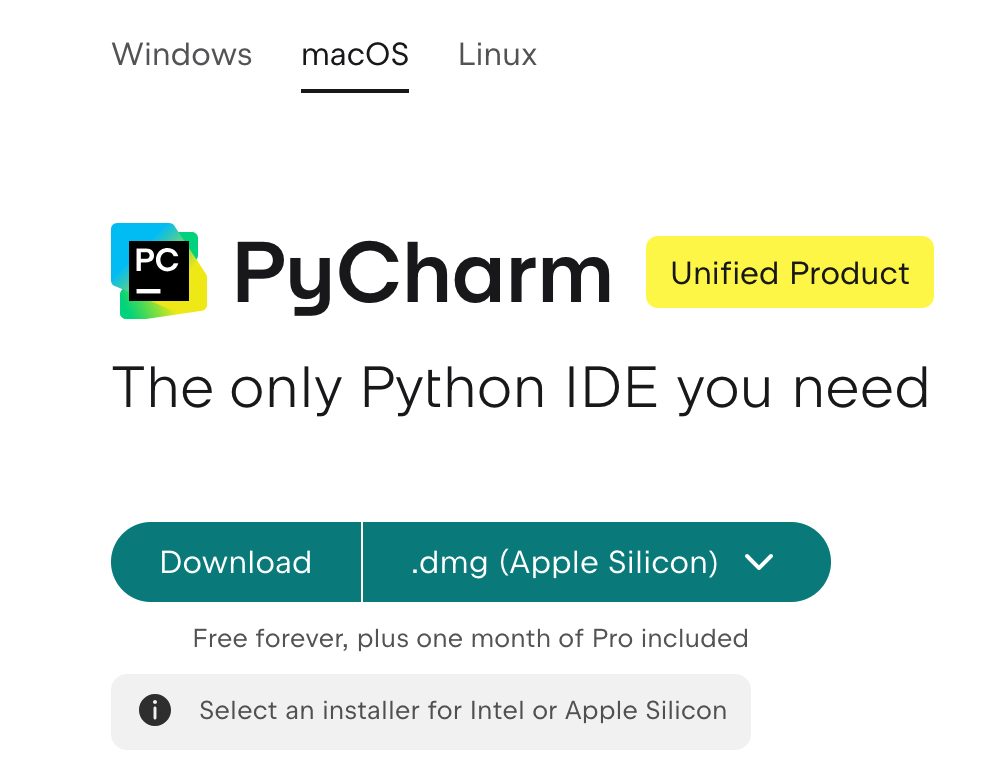
Ga naar de PyCharm downloadpagina en druk op Download. Hierbij volstaat de gratis versie. Als je een oudere mac gebruikt, kan het nuttig zijn om de Intel-versie te downloaden. Meestal is het echter aangewezen om te werken met de Apple Silicon versie.
-
Open het gedownloade
.dmgbestand en sleep het PyCharm icoontje naar de Applications map.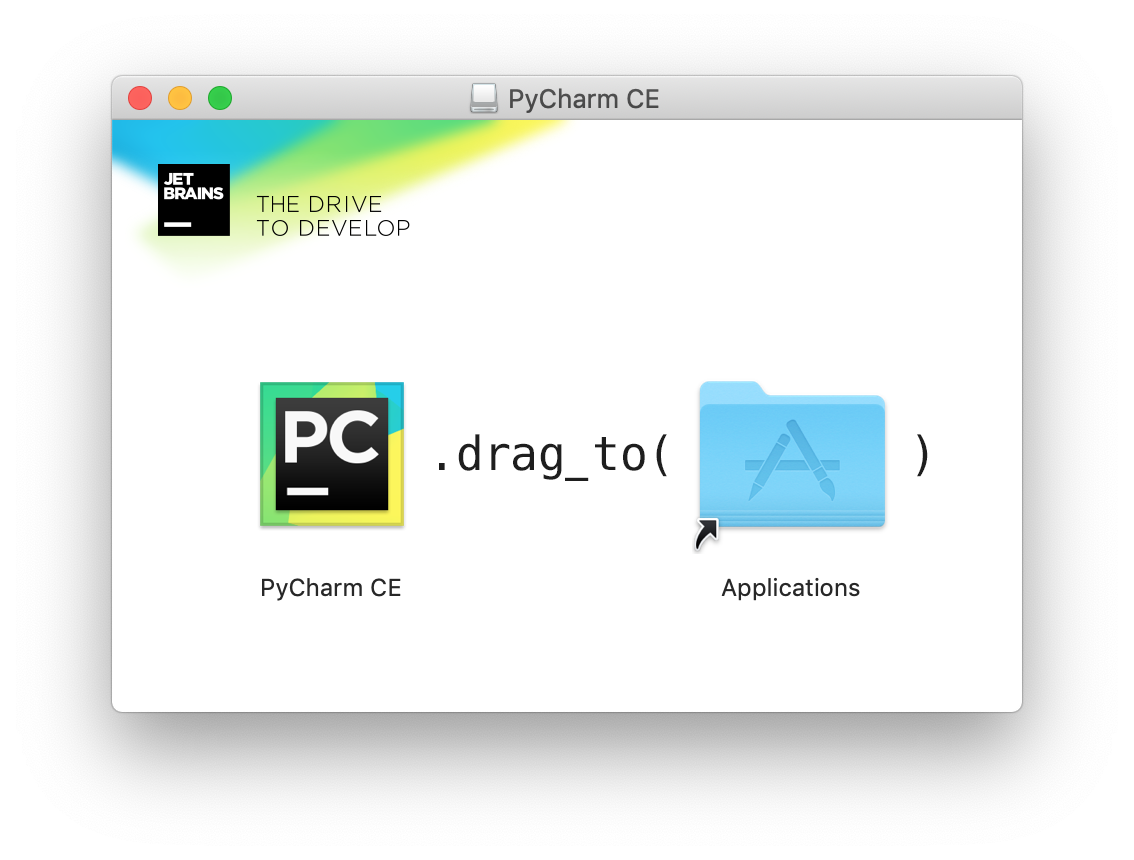
-
Je kunt PyCharm nu vinden en starten in de Applications map of via spotlight (command + spatie).
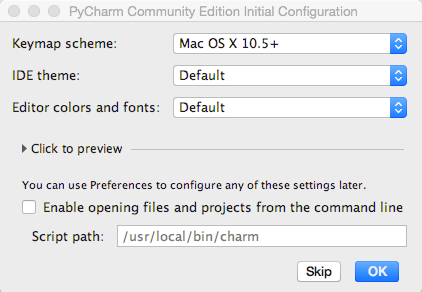
Wanneer je PyCharm voor het eerst opstart, krijg je een scherm te zien waarmee je het kleurenschema van PyCharm kunt instellen. Je kunt nu de tijd nemen om het kleurenschema te kiezen dat het best bij je past, of je kunt deze stap overslaan omdat je het kleurenschema later nog altijd kunt instellen.
PyCharm configureren
De PyCharm programmeeromgeving biedt heel wat mogelijkheden waar je als beginnende programmeur niet direct gebruik zult van maken en die je gaandeweg zult ontdekken. Bovendien kan je de omgeving voor een groot stuk naar je hand zetten door de voorkeursinstellingen aan te passen. Elke programmeur ontwikkelt immers ook zijn eigen manier van werken. Hieronder zetten we je alvast op weg met enkele instellingen die we jullie kunnen aanbevelen. Andere suggesties vind je online. De website van PyCharm vormt daarbij een goed vertrekpunt.
Configureren van de Python interpreter
Normaal gesproken zou PyCharm automatisch de gebruikte Python installatie moeten kunnen herkennen. Als je echter meerdere versies hebt geïnstalleerd, is het belangrijk om Python 3 te kiezen en niet een oudere Python 2-installatie die mogelijk op je systeem staat.
Regelnummers weergeven
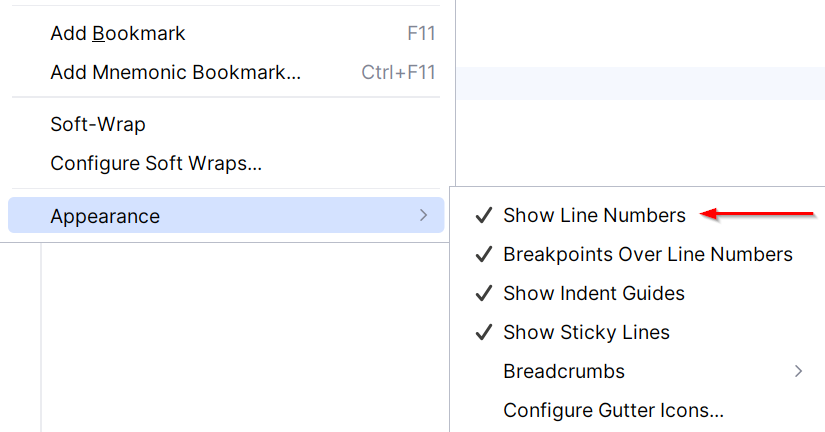
In het Editor-venster kan je regelnummers weergeven naast je broncode door rechts te klikken in de linkerkantlijn van het Editor-venster. Kies voor de optie Appearance ➤ Show Line Numbers in het snelmenu dat verschijnt.
Kleur van commentaar wijzigen
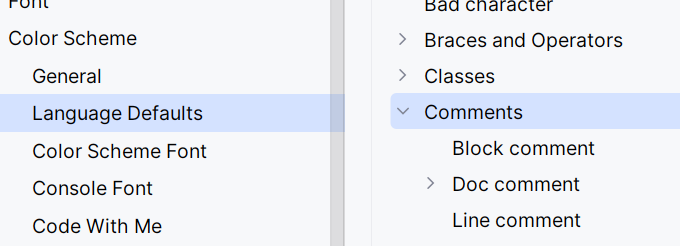
Als je commentaar duidelijk wil onderscheiden van de rest van de broncode, kan je hiervoor een opvallende kleur kiezen. Dit kan op de volgende manier gedaan worden:
-
Selecteer in het menu de optie File ➤ Settings ➤ Editor ➤ Color Scheme ➤ Language Defaults ➤ Comments.
-
Hier kan je bij Line comment of Block comment aangeven wat je als kleur wenst.
Opmerking
Je kunt naast commentaar ook andere delen van de code een specifieke kleur geven.
Enkele handige tips
Hieronder volgen enkele wist-je-datjes die we ontdekt hebben bij het werken met PyCharm. Als je zelf nog trucjes ontdekt, dan kan je die altijd delen met je medestudenten via het forum op Ufora.
Hoe kan ik vermijden dat ik de invoer telkens manueel moet ingeven als ik mijn programma wil uitvoeren?
Hiervoor zijn er verschillende opties, die je kunt gebruiken afhankelijk van de grootte van de invoer, en hoe vaak je die invoer moet doorgeven aan je programma.
Een eerste mogelijkheid bestaat erin de invoer te kopiëren naar het klembord (Ctrl+C) en deze invoer daarna te plakken (Ctrl+V) in het Run Toolwindow. Let er op dat je meestal best een regeleinde moet mee kopiëren op einde van de invoer, omdat je dit anders nog manueel moet ingeven. Het nadeel van deze methode is dat het wel mogelijk is dat de invoer en de uitvoer (beide komen in de console terecht, maar worden wel met een verschillende kleur aangegeven: invoer=groen, uitvoer=zwart) niet mooi gesynchroniseerd zijn.
Een tweede mogelijkheid bestaat erin de invoer op te slaan in een tekstbestand.
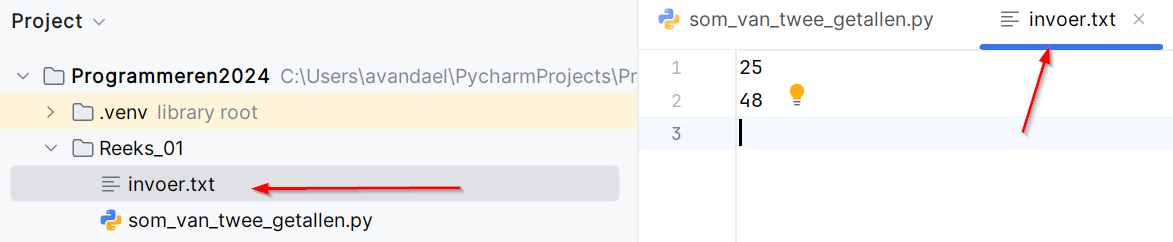
Merk op dat je dit tekstbestand ook kunt aanmaken en opnemen in een Python project in PyCharm (Aanmaken van dit tekstbestand kan via File ➤ New ➤ File). Je kunt het invoerbestand bijvoorbeeld in dezelfde map opslaan als deze waarin je je broncode voor een bepaalde opgave bewaart. In onderstaande sessie hebben we bijvoorbeeld een bestand invoer.txt aangemaakt waarin we de invoer voor de opgave Som van twee getallen uit Reeks_01 opslaan. De inhoud van het bestand kun je ofwel (eenmalig) manueel ingeven, of je kunt het kopiëren en plakken uit een ander bestand of van een webpagina.
Nu zijn er enkele mogelijkheden:
-
Je kunt aangeven aan Python dat de invoer zal ingelezen worden uit het bestand
invoer.txt. Dit doe je door vooraan je script de volgende twee statements te plaatsen:import sys sys.stdin = open('invoer.txt', 'r')Als je daarna je broncode uitvoert (Ctrl-Shift-F10), dan wordt de invoer direct ingelezen uit het bestand, en moet je die dus zelf niet meer ingeven.
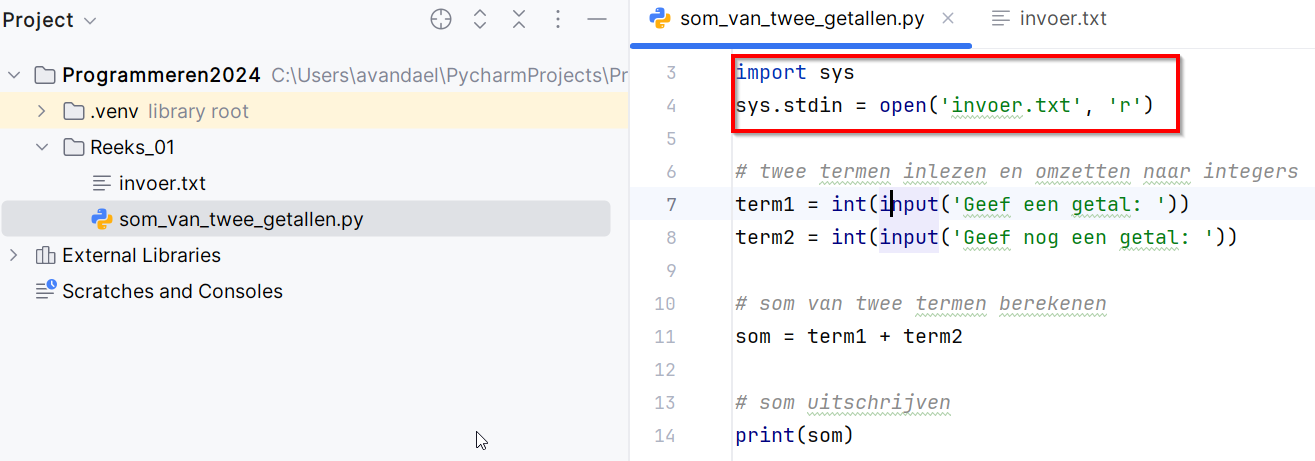
Vergeet niet om de twee extra statements terug te verwijderen of in commentaar te zetten wanneer je je oplossing indient via Dodona!
-
Je kunt handig gebruik maken van input redirection op de commandolijn. Hiervoor moet je wel een sessie opstarten buiten PyCharm. Als je je broncode laat uitvoeren op de commandolijn, dan moet je aangeven dat de invoer uit het bestand
invoer.txtmoet gehaald worden. Dit doe je door je Python programma op de volgende manier uit te voeren op de commandolijn:$ python oplossing.py < invoer.txtHierbij is
oplossing.pyhet bestand dat je Python programmacode bevat eninvoer.txthet bestand dat de invoer bevat.
Mijn programma genereert heel veel data. Hoe kan ik ervoor zorgen dat de uitvoer in een bestand terechtkomt, in plaats dat het wordt uitgeschreven in een Console venster?
Indien je rechtstreeks vanuit je programma bestanden wilt manipuleren, dan kan je daarvoor de eigenschappen en methoden van bestandsobjecten gebruiken (zie hoofdstuk 5 en 14 van het handboek).
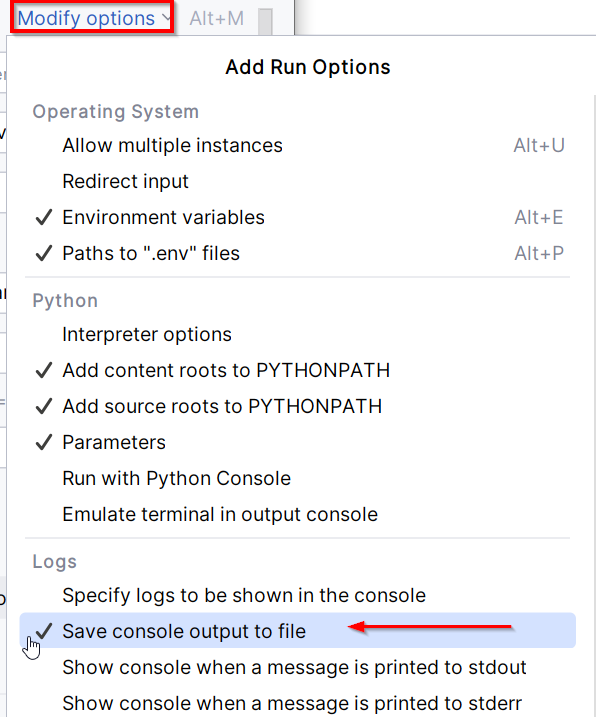
Als het echter de bedoeling is dat de uitvoer van de print statements naar een bestand geschreven worden, dan kan je via het menu Run ➤ Edit Configurations ➤ Modify options ➤ Save console output to file de locatie en naam van een bestand opgeven waarin de uitvoer moet weggeschreven worden (hier: uitvoer.txt).

Hoe weet ik tijdens het debuggen welke waarden de variabelen in mijn programma hebben?
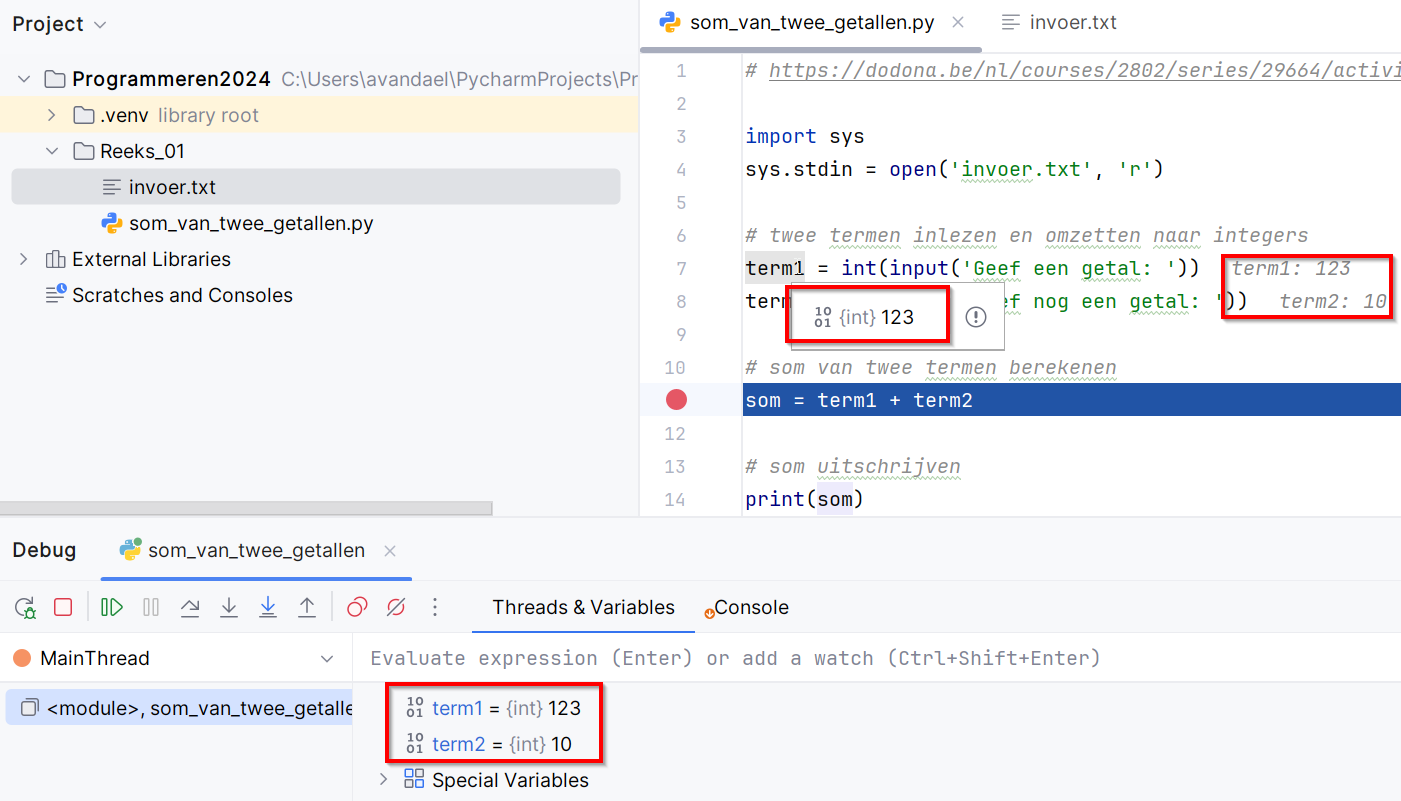
In de Debugger toolwindow krijg je in de Threads & Variables tab een tabel met alle lokale en globale variabelen, en hun huidige waarde en gegevenstype. De waarde van de variabelen wordt tijdens het debuggen ook weergegeven in het editor-venster en je kan de waarde (en het gegevenstype) van een variabele ook bekijken door met de muis over de naam van de variabele in de broncode te bewegen. Er verschijnt dan een popup-venster waarin de waarde en het gegevenstype worden weergegeven.
Hoe kan ik de uitvoering van een programma stoppen wanneer het vastloopt in een oneindige lus?
Door op de rode stop knop in het venster Uitvoeren te drukken, wordt de huidige consolesessie gestopt. In hetzelfde snelmenu kan je ook alle consoles waarvan de sessie is gestopt, stoppen en verwijderen.

Hoe vind ik de locatie van de Python executable op macOS?
Allereerst hebben we hiervoor de Terminal applicatie nodig. Normaal is deze reeds geïnstalleerd.
Je zou nu in je launchpad in de map Other een applicatie Terminal moeten vinden. Start deze op en typ in het nieuwe venster het commando which python3 gevolgd door enter. Het antwoord dat je krijgt, is de locatie van de Python executable.