Nadat je Python en PyCharm geïnstalleerd hebt, leggen we hier uit hoe je je eerste Python programma kunt schrijven en uitvoeren. Je kunt ofwel de instructies hieronder lezen of deze instructievideo bekijken.
Opmerking
De meest recente Python versie is 3.13; de meest recente PyCharm is 2025.2. In de instructievideo worden oudere versies van Python en PyCharm gebruikt, waardoor er kleine verschillen kunnen optreden.
We gebruiken ook niet de Dodona-plugin voor PyCharm in de video. Deze plugin maakt het mogelijk om je oplossingen rechtstreeks vanuit PyCharm in te dienen.
Een nieuw Python project aanmaken
In PyCharm kun je verschillende softwareprojecten aanmaken waarin je tegelijkertijd kunt werken. Voor onze doeleinden zal het volstaan om één enkel PyCharm project aan te maken waarin je al je oplossingen voor de programmeeropgaven kunt opnemen. Op die manier heb je direct ook een goed overzicht van het werk dat je al geleverd hebt.
We beschrijven hier hoe je een nieuw project aanmaakt in PyCharm, en hoe je daarbinnen de verschillende Python bestanden kunt organiseren en opslaan. Daarvoor ga je als volgt te werk:
-
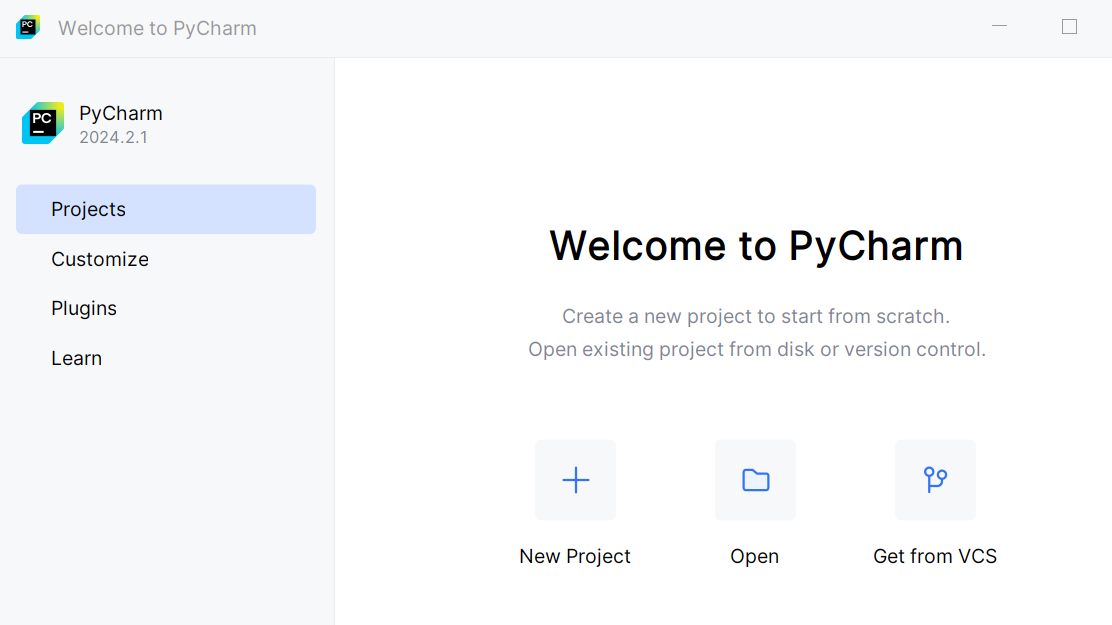
Bij het opstarten van PyCharm kies je voor New Project.
-
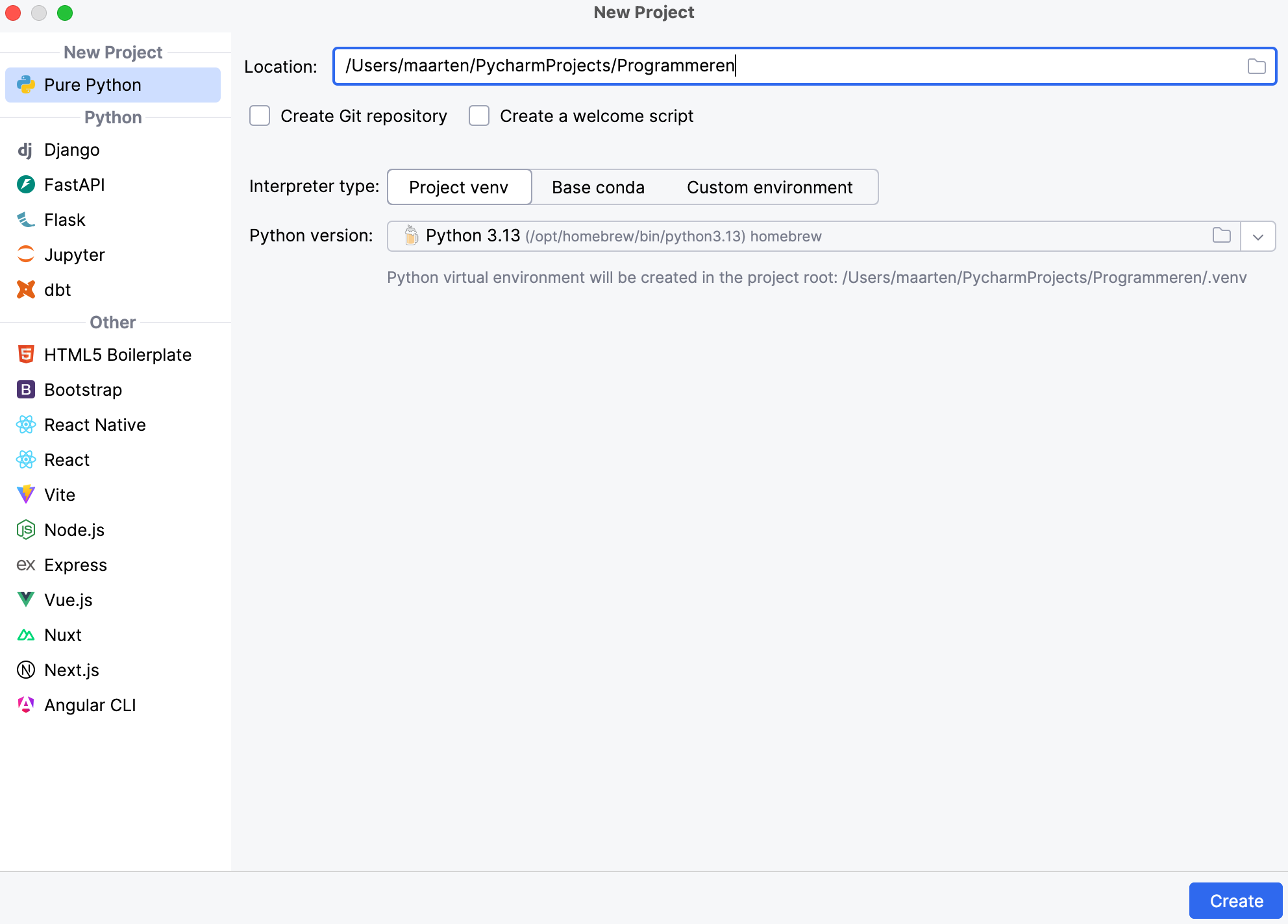
Geef het project een naam (hier Programmeren), eventueel voorafgegaan door de naam van de map waarin je het project wil bewaren; bij de standaard installatie wordt de Python versie automatisch gedetecteerd.
-
Klik op Create.
-
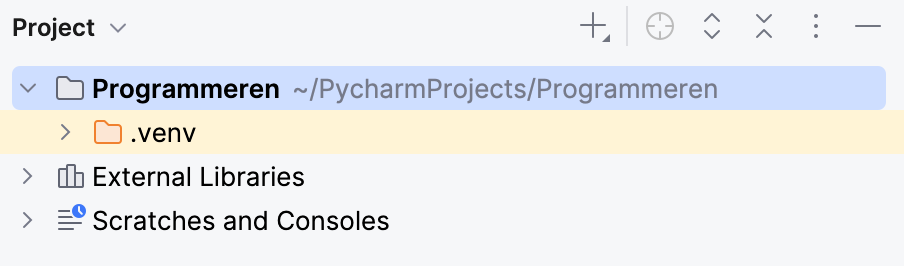
In het Projectvenster in de linkerbovenhoek zie je het nieuw aangemaakte project, dat (op de uitgesloten map .venv na) nog helemaal leeg is. In dit project kan je een volledige mappenstructuur aanmaken, waarin je je Python broncode en eventueel bijkomende bestanden kunt ordenen.
Een nieuwe map en een nieuw bestand aanmaken
Binnen een PyCharm project kun je verschillende bestanden aanmaken waarin je Python broncode of andere informatie plaatst. Wij zullen starten met een bestand dat initieel nog leeg is. Hieronder tonen we hoe je een nieuwe map en een nieuw bestand kunt aanmaken binnen het Python-project dat je net aangemaakt hebt.
-
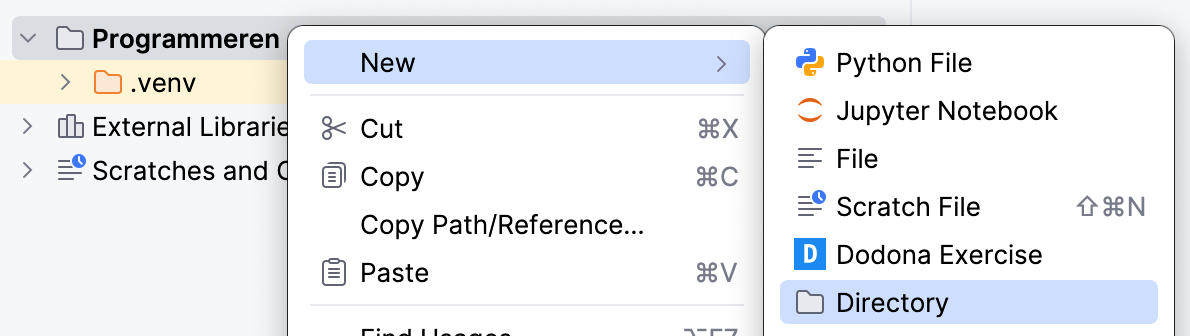
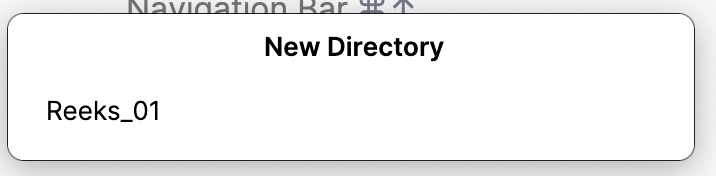
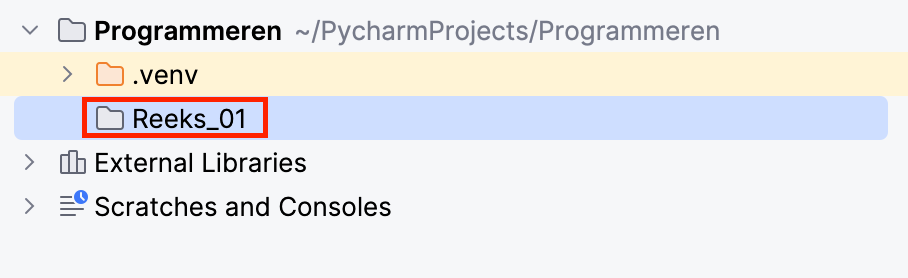
Per oefeningenreeks maken we een nieuwe map aan; selecteer daartoe het project (Programmeren) en ga in het menu (☰) naar File ➤ New ➤ Directory; het dialoogvenster voor het aanmaken van een map verschijnt; je geeft de map een naam (hier Reeks_01) en drukt op Enter.
In het Project-venster zie je nu het onderstaande:
-
Om vanuit PyCharm rechtstreeks oplossingen te kunnen indienen op Dodona, installeren we de Dodona plugin voor PyCharm. Deze plugin zorgt ervoor dat je met één klik oplossingen op de juiste plek kunt indienen en laten beoordelen door Dodona. Hoe je de plugin kunt installeren, staat beschreven in de handleiding van Dodona.
Zodra je de plugin geïnstalleerd hebt, kan je een eerste oefening oplossen en je oplossing indienen om die door Dodona te laten beoordelen.
-
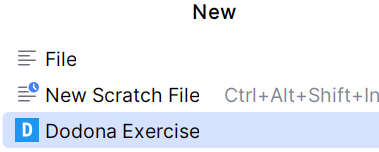
Selecteer de map waarin je het bestand met de oplossing wenst op te slaan (Reeks_01) en ga in het menu naar File ➤ New ➤ Dodona Exercise.
-
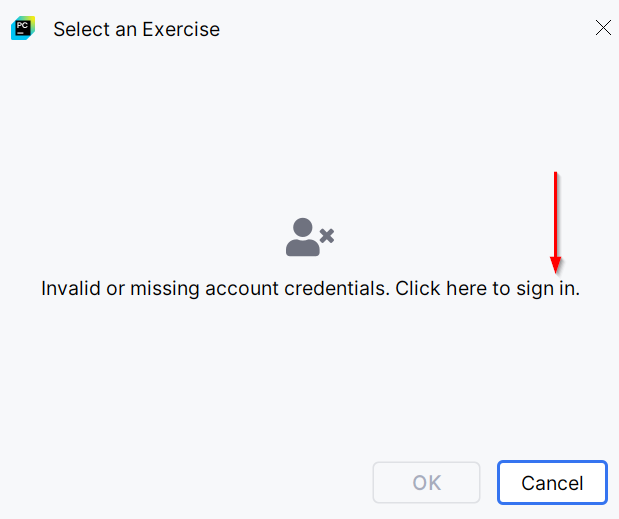
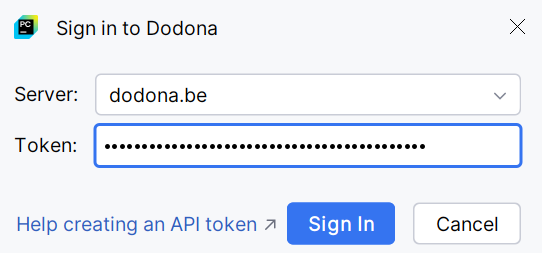
Bij het aanmaken van je eerste oefening zal PyCharm je om je API-token vragen.
-
Plak hier het API-token die je daarnet aangemaakt (en gekopieerd) hebt bij het installeren van de Dodona-plugin.
-
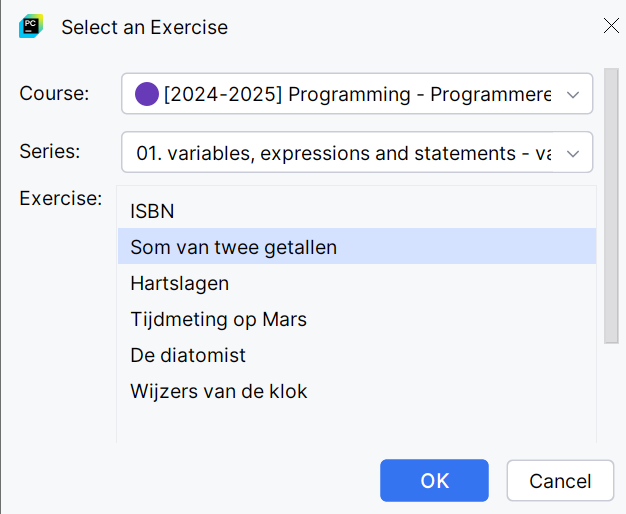
Daarna krijg je een lijst van alle cursussen te zien waarvoor je geregistreerd bent op Dodona. Kies hier achtereenvolgens de juiste cursus (Programming - Programmeren), oefeningenreeks (Reeks 01) en oefening (Som van twee getallen).
Opmerking
Mogelijk moet je PyCharm opnieuw opstarten voor je de lijst van Dodona-cursussen ziet verschijnen.
-
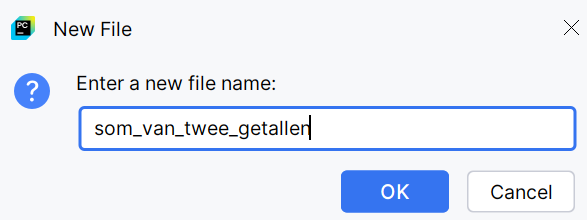
Er zal nu automatisch een nieuw bestand aangemaakt worden waarin je je oplossing kunt schrijven.
De eerste regel van dit bestand bevat in commentaar (
#) de link naar de betreffende oefening. PyCharm gebruikt deze regel om de juiste oefening in te dienen. [Verwijder deze regel dus niet.]{: style=”text-decoration:underline;”} Als je ctrl (of cmd op macOS) ingedrukt houdt terwijl je op deze link drukt, dan zal de beschrijving van de oefening openen in een nieuw browservenster.
-
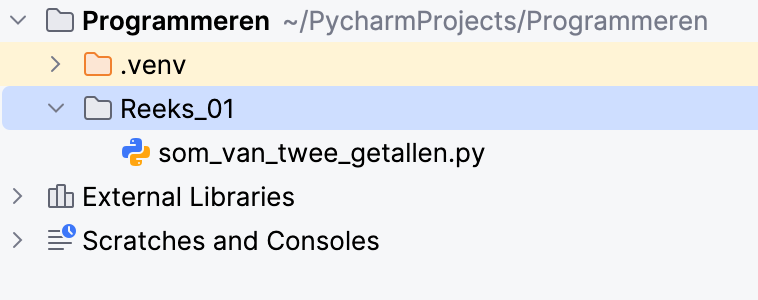
In het Project-venster zie je nu een nieuw icoontje met de naam van het bestand dat je zopas hebt aangemaakt. De inhoud van het bestand zelf krijg je te zien in het Editor-venster.
Broncode schrijven en uitvoeren
-
Gebruik het Editor-venster om broncode te schrijven als oplossing voor de opgave Som van twee getallen; het bestand wordt automatisch opgeslagen als
som_van_twee_getallen.py.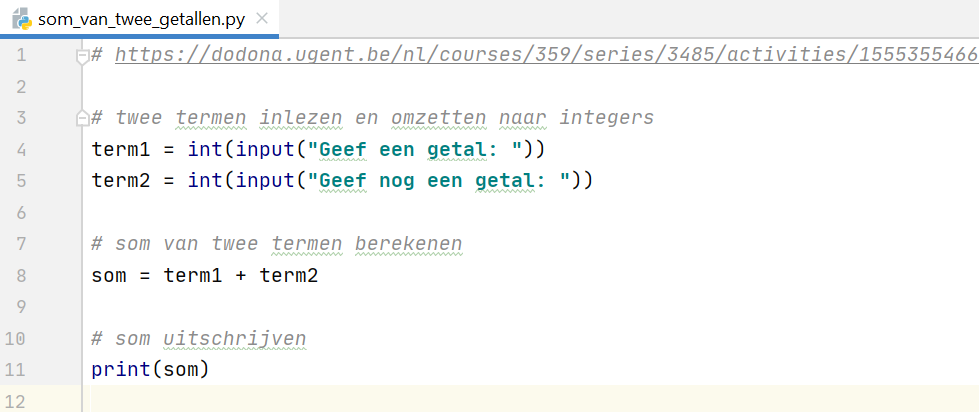
-
Klik nu met rechtermuisknop in het Editor-venster (of op het
som_van_twee_getallen.py-icoontje) en selecteer Run ‘som_van_twee_getallen’ om je programma uit te voeren.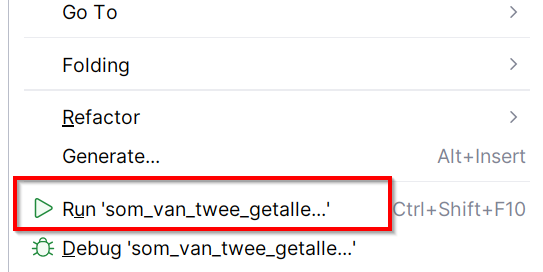
-
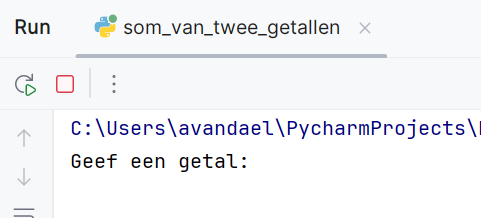
Onderaan het scherm krijg je een Console te zien. Daar zie je het resultaat van je programma waarin je invoer kan ingeven en de weergave van de uitvoer van het programma te zien krijgt; voorwaarde hierbij is dat er geen foutmeldingen verschijnen omdat er zich een fout heeft voorgedaan tijdens het compileren of het uitvoeren van het programma. Als er toch fouten optreden, moet je je programma debuggen om er de fouten uit te halen.
Een oplossing indienen op Dodona
Als je denkt klaar te zijn met de oefening, kan je deze heel eenvoudig vanuit PyCharm indienen op Dodona.. Rechts bovenaan in het Editor-venster zie je een knop met een blauw vinkje.
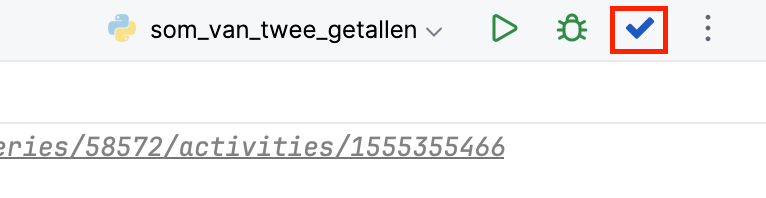
Deze knop zorgt ervoor dat je code doorgestuurd wordt naar Dodona en daar automatische beoordeeld wordt. Na enkele seconden zie je rechtsonder op je scherm een melding verschijnen met het resultaat van deze beoordeling.
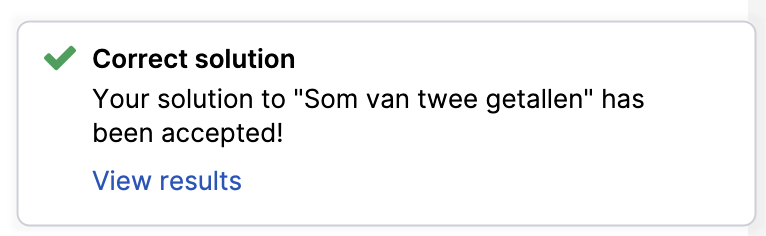
Door op View results te drukken kan je de testgevallen (en de ingediende code) bekijken op Dodona.
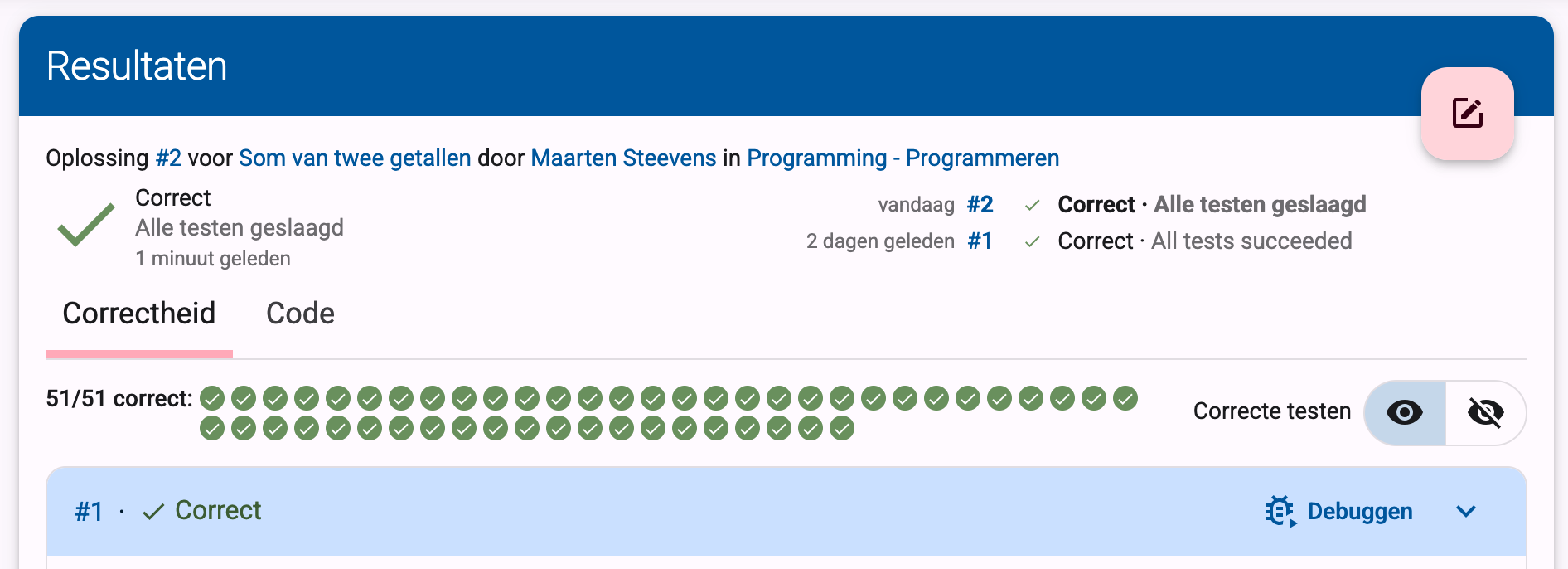
Je kunt zoveel oplossingen indienen als je wil, tot je een correcte oplossing hebt opgeleverd die ook qua programmeerstijl uitblinkt.